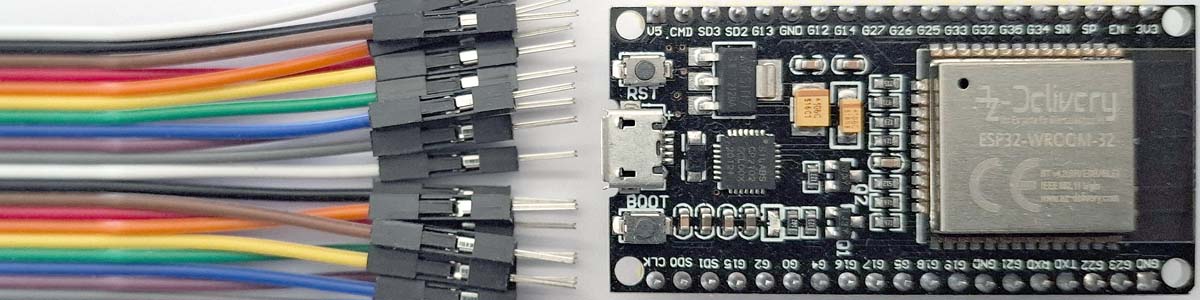
Um den ESP32-Microcontroller nutzen zu können, sind in der Arduino-IDE einige spezifische Voreinstellungen vorzunehmen und Bibliotheken nachzuladen.
Quell-URL für den Boardmanager festlegen
Wie der Name es schon sagt, ist die Arduino-IDE ursprünglich für die Arduino-Boards vorgesehen gewesen. Wenn jetzt der ESP32 angesprochen werden soll, ist hierzu ein neuer sogenannter Boardmanager zu integrieren. Eine entsprechende Liste für die verschiedenen ESP32-Versionen befindet sich auf der Website von espressif unter https://espressif.github.io/arduino-esp32. Dieser Eintrag ist in den Voreinstellungen vorzunehmen.
Hierzu im Programm den Menüpunkt File – Preferences… auswählen, im geöffneten Fenster ist die Registerfläche Settings per default geöffnet.
- Sketchbook location: /home/installer/Arduino (default) – dieser Ordner wurde beim ersten Start der Arduino-IDE automatisch angelegt (Voraussetzung: Anmeldung mit dem Non-Root-User installer) Über Browse kann der Ordner selbstverständlich geändert werden.
- Aktivieren der Option Verify code after upload – das macht Sinn
- Auto save ist per default gesetzt
- Setzen der Additional boards manager URLs über die rechte kleine grüne Schaltfläche auf den Eintrag https://espressif.github.io/arduino-esp32/package_esp32_index.json. Dies bedeutet, dass diese JSON-Datei in den Index der Arduino-IDE geladen wird und alle hier drin vermerkten ESP32-Boards danach angesprochen werden können
- Abschluss der Eingaben mit der Schaltfläche OK
Laden des Boardmanagers für den ESP32
- Auswählen von Tools – Board – Boards Manager…
- Eingeben von espressif oder textitesp32 im Suchfeld
- Im Oktober 2026 wird als höchste verfügbare Version 3.3.12 angezeigt, Installieren des Boardmangers über die Schaltfläche INSTALL
- Im Output-Fenster werden die einzelnen Installationsschritte angezeigt, dies dauert mehrere Minuten
- Unter Tools – Board findet sich jetzt der neue Unterpunkt esp32, der die Auswahl mehrerer Dutzend an ESP32-Platinen enthält
- Ich entscheide mich für den Boardmanger ESP32 Dev Module, ggf. muss hier für einen anderen Typ noch nachgeschärft werden.
Um den ESP32 mit der Arduino-IDE zu verbinden, sind noch einige Optionen zu korrigieren oder einzustellen. Wenn das Menü Tools aufgerollt wird, stehen diese in der unteren Hälfte. Ich habe eigentlich nur die Upload Speed auf 115200 verringert, die Verbindung läuft damit stabiler.
- Upload Speed – 115200, 921600 sind ebenfalls möglich
- Menü Tools – Port – /dev/ttyUSB0 – dieser Port ist nur sichtbar, wenn der ESP32 angeschlossen ist
Zur Sicherheit wird an dieser Stelle noch kontrolliert, ob der USB-Port zum Controller nicht nur vorhanden, sondern auch aktiviert ist – im Menüpunkt Tools – Port muss noch der Port /dev/ttyUSB0 angegeben sein. Es rollt sich dabei rechts daneben ein kleines Fenster mit den verfügbaren seriellen Ports auf, hier muss vor /dev/ttyUSB0 ein kleiner Haken gesetzt sein. Wenn das nicht der Fall ist, den Haken setzen.
Starten mit dem ersten Sketch – Heartbeat
Der erste Sketch dient dazu, den Herzschlag eines ESP32 zu überprüfen, sei es in erster Instanz zu kontrollieren, ob alles richtig installiert und konfiguriert ist – Arduino-IDE, Anschluss des ESP32, Übertragung des Sketches zum Microcontroller, Wiederanlauf nach einem Reboot. Nützlich ist auch die zweite Instanz, nämlich zu prüfen, ob ein ESP32 noch funktioniert oder defekt ist. Vielfach wird ein Fehler gesucht, dabei tut es das corpus delicti nicht mehr. Da dieser Sketch wegen seiner Einfachheit mit einer großen Zeitschleife arbeitet (in einem echten Programm nicht machbar), setze ich den Heartbeat interruptgesteuert [Hier noch Link] gerne ein, um das Anlaufen/Laufen eines größeren Sketches auf dem Controller zu testen und zu überwachen.
Hier geht es auch noch zu weiteren Basic-Sketchen!
- Über den Port GPIO2 wird eine LED ein- und ausgeschaltet.
- Der Port hat beim High-Pegel eine Spannung von 3,3 Volt.
- Die LED wird damit über einen Widerstand von 100 Ω (für ca. 10 mA) oder 47 Ω (für ca. 20 mA) gegen Masse angeschlossen.
- Die LED soll 100 ms lang ein- und 900 ms lang ausgeschaltet werden.
Schaltung für die Bauelemente des Heartbeat-Sketches:
In der Arduino-IDE den Code für den Sketch eingeben oder direkt von hier aus mit Copy-and-Paste einfügen:
//esp32-heartbeat.ino
void setup() {
Serial.begin (115200);
pinMode(2, OUTPUT);
}

void loop() {
digitalWrite(2, HIGH);
Serial.println ("LED an");
delay(100);
digitalWrite(2, LOW);
Serial.println ("LED aus");
delay(900);
}
Danach wird über File – Save/Save As… der Sketch gesichert, als Speicherplatz wird per default der Ordner \home\installer\Arduino angeboten, ich verwende den Dateinamen esp32-heartbeat.ino, die Dateierweiterung *.ino ist zwingend notwendig.
An dieser Stelle schlägt die Stunde der Wahrheit für unseren ESP32 – über das Icon mit dem nach rechts gerichteten Pfeil oder den Menüpunkt Sketch – Upload wird der Sketch zunächst kompiliert und dann an den Controller übertragen.
Beseitigen Fehlermeldung Permission denied
Bislang haben wir zur Kenntnis genommen, das der ESP32 über GPIO-Ports (General Purpose Input/Output-Ports) verfügt, an die Sensoren (Eingänge) und Aktoren (Ausgänge) angeschlossen werden können. Diese reine Funktionalität ist aber ebenfalls mit Rechten abgesichert, im Upload-Fenster wird beim Upload folgende Fehlermeldung (günstigerweise mit einem Lösungshinweis) angezeigt:
A fatal error occurred: Could not open /dev/ttyUSB0, the port is busy or doesn’t exist.
([Errno 13] could not open port /dev/ttyUSB0: [Errno 13] Permission denied: ‚/dev/ttyUSB0‘)
Hint: Try to add user into dialout or uucp group.
Wir sind hier mit dem Non-root-User installer unterwegs, eine Kontrolle zeigt, dass die serielle Schnittstelle von der Gruppe dialout verwaltet wird. Damit muss installer dieser Gruppe hinzugefügt werden:
ls -l /dev/ttyUSB0
   crw-rw---- 1 root dialout 188, 0 Apr 17 14:51 /dev/ttyUSB0

sudo gpasswd -a installer dialout
   Adding user installer to group dialout
Nach dieser Änderung muss der Benutzer installer neu angemeldet werden.
Fertigstellung des Heartbeat-Sketches
Jetzt sollten alle Schwierigkeiten überwunden sein, der Sketch wird sauber kompiliert und der Code an den Controller übertragen, dies wird im Output-Fenster der Arduino-IDE angezeigt. Danach wird der ESP32 automatisch gestartet und führt das Programm aus.
Nutzung des seriellen Monitors
Im Sketch gibt es die zwei Kommandos Serial.println ("LED an"); und Serial.println ("LED aus");. Damit erfolgt eine Ausgabe in der Arduino-IDE auf dem sogenannten Seriellen Monitor.
NOCH MONITOR
Voila, und das ist dann das Ergebnis:
